
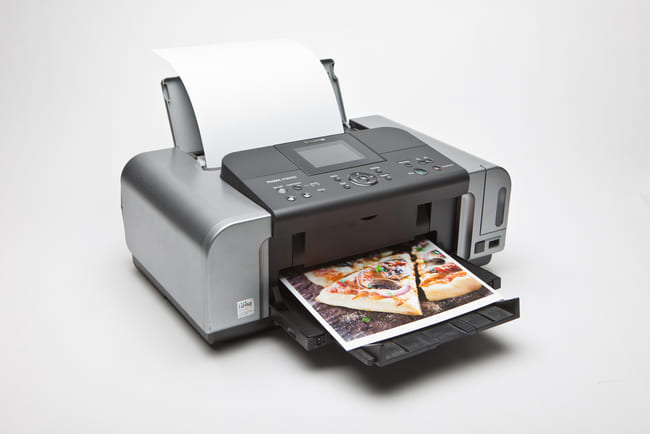
Mit einer Installation verbinden viele Leute weniger angenehme Erfahrungen. Wenn auch Sie zu diesen Leuten gehören, sind Sie bei uns genau richtig. Denn die Installation Ihres neuen Canon-Druckers kann durchaus genauso viel Spaß machen wie der Moment, als Sie ihn frisch aus seiner Verpackung geholt und zum ersten Mal bewundert haben.
Wie das gehen soll? Ganz einfach: Mit der richtigen Anleitung, mit der Sie Ihren neuen Canon Farblaserdrucker oder Canon Multifunktionsdrucker in Windeseile startklar machen.
Möchten Sie beispielsweise:
- den Canon TS5050 installieren?
- den Canon MX925 installieren?
- den Canon MG4250 installieren?
- den Canon MX475 installieren?
- oder den Canon TS5150 installieren?
Dann nichts wie los. Denn unser Ratgeber mit den wichtigsten Informationen zur
- Vorbereitung,
- Verbindung
- und Installation
Ihres Laserdrucker oder Tintenstrahldrucker von Canon führt sie schnurstracks zum Ziel. Natürlich nicht nur für diese beispielhaft genannten, sondern auch für alle weiteren Canon-Modelle.
Falls aber dennoch etwas nicht so laufen sollte wie geplant, haben wir natürlich an alles gedacht und hilfreiche Tipps zur Problemlösung parat.
Legen Sie also direkt los mit dem Canon-Drucker installieren!
Inhaltsverzeichnis
- Vorbereitung vor der Canon-Drucker-Installation
- Verbinden Sie den Canon-Drucker mit Ihrem Computer oder Laptop
- Canon-Drucker installieren ohne CD
- Funktionstest: Drucken Sie eine Testseite
- Grundlegende Problemlösung
1. Vorbereitung vor der Canon-Drucker-Installation (nach oben)
Damit die folgenden Schritte der Druckerinstallation leichter von der Hand gehen, empfiehlt sich eine grundlegende Vorbereitung. Erledigen Sie diese am besten schon, bevor Sie mit der eigentlichen Installation beginnen.
Beachten Sie diese Schritte zur Vorbereitung vor der Installation:
- Ist Ihr Computer oder Laptop, an den der Drucker angeschlossen werden soll, garantiert betriebsbereit? Falls sich die Akkulaufzeit Ihres Laptops dem Ende neigt, laden Sie diesen ggf. auf.
- Haben Sie den Drucker an den Strom angeschlossen? Damit können Sie ihn später direkt einschalten und müssen nicht erst einen Platz an Ihrer schon komplett belegten 5-fach-Steckerleiste freimachen.
- Haben Sie das USB-Anschlusskabel vor sich? Dies benötigen Sie, um Ihren Drucker mit dem Computer oder Laptop zu verbinden.
Falls Sie einen WLAN-Drucker haben: Haben Sie die Zugangsdaten zur Verbindung mit dem Router parat? - Haben Sie schon eine Idee, wie Sie den Druckertreiber installieren möchten? Infrage kommt eine:
- Installation von CD
- Automatische Installation
- Manuelle Installation
Sofern Sie noch unentschlossen sind, empfehlen wir Ihnen gerne die beste Installationsweise. Mit dieser entgeht Ihnen keine Funktion, die Ihr Canon-Drucker besitzt.
Dass eine Installation auch einfach und unkompliziert vonstatten gehen kann, zeigt Ihnen unser Beitrag. Wenn Sie dessen Schritte befolgen, sind Sie auf dem schnellsten Weg, sich an der vielfältigen Funktionalität Ihres Canon-Druckers erfreuen zu können.
2. Verbinden Sie den Canon-Drucker mit Ihrem Computer oder Laptop (nach oben)
Zuallererst vor der Installation unternehmen Sie den leichtesten Schritt: Sie verbinden den Drucker mit Ihrem Computer oder Laptop.
Eine Verbindung vom Drucker mit dem Gerät, an das Sie ihn anschließen möchten, ist besonders wichtig. Denn erst dadurch wird die Kommunikation zwischen Drucker und Computer oder Laptop ermöglicht. Diese ist dafür notwendig, damit der Drucker die an ihn gesendeten Signale verarbeiten und Druckaufträge ausführen kann.
Ohne eine korrekte Verbindung und Kommunikation würde dies nicht funktionieren.
Doch wie verbinden Sie Ihren Drucker genau?
Das kommt ganz auf Ihr Druckermodell an:
- Bei einem klassischen kabelgebundenen Drucker verbinden Sie einfach das Netzwerkkabel oder USB-Kabel mit Ihrem Computer oder Laptop.
- Bei einem WLAN-Drucker verbinden Sie Drucker und Computer oder Laptop kabellos. Stellen Sie hierfür eine WLAN-Verbindung her. Dies machen Sie, indem Sie Ihren Drucker suchen und im Netzwerk finden. Danach geben Sie die Zugangsdaten zu Ihrem WLAN-Netz ein, wodurch die Verbindung hergestellt wird.
3. Canon-Drucker installieren ohne CD (nach oben)
Wenn die Verbindung von Drucker und Computer oder Laptop problemlos geklappt hat, machen Sie direkt weiter mit der Installation. Aber wie gehen Sie hier am besten vor?
Mit Sicherheit werden Sie bemerkt haben, dass wie bei den meisten Modellen auch bei Ihrem Canon-Drucker eine spezielle CD Teil des Lieferumfangs war. Darauf befinden sich unter anderem die wichtigen Druckertreiber.
Diese CD zu benutzen, ist jedoch mit Nachteilen behaftet. Denn im Gegensatz zur Installation von CD ist eine manuelle Installation der Druckertreiber deutlich vorteilhafter.
Einerseits liegt das an dem Umstand, dass der Einsatz einer CD heutzutage bereits durch die baulichen Gegebenheiten der flachen modernen Laptops verhindert wird, in denen kein Platz mehr für ein CD-Laufwerk ist. Wenn Sie nicht zufälligerweise ein externes CD-Laufwerk besitzen, erübrigt sich die Installation der Treiber von CD bereits an dieser Stelle.
Aber auch völlig unabhängig davon gibt es ein entscheidendes Argument gegen die Treiberinstallation von CD. Dies ist schlicht und einfach, dass die auf der CD enthaltenen Druckertreiber unter Umständen nicht mehr aktuell sind.
Das Resultat wäre folglich, dass Sie bereits veraltete Treiber installieren würden. Mit diesen wäre es nicht möglich, den vollen Funktionsumfang Ihres Drucker zu nutzen.
Während die automatische Installation zwar ebenfalls eine Möglichkeit darstellt, empfiehlt sich, um dem entgegenzuwirken, im Besonderen die manuelle Installation.
3. a. Automatische Installation (nach oben)
Die Variante, die Sie beim Druckertreiber installieren am schnellsten zum Ziel bringt, ist die automatische Installation durch Ihr Betriebssystem.
Windows und Mac haben als populäre Betriebssysteme bereits Standardtreiber parat. Diese sind auch unter dem Namen generische Treiber bekannt. Sobald Sie Ihren Drucker mit dem Computer oder Laptop verbinden, werden sie vom Betriebssystem automatisch von einer Datenbank abgerufen und installiert.
Auf diese Art und Weise erreichen Sie die größtmögliche Zeitersparnis und Ihr Canon-Drucker druckt bereits nach kurzer Zeit.
So installieren Sie Ihren Canon-Drucker automatisch:
- Verbinden Sie den Drucker mit dem PC (per Kabel oder WLAN).
- Warten Sie, bis das Betriebssystem den Drucker erkennt und den Treiber automatisch installiert.
- Auf den Abschluss der Treiberinstallation werden Sie von Ihrem Betriebssystem hingewiesen, indem eine Nachricht auf dem Bildschirm erscheint.
- Das war es bereits. Ihr Drucker ist installiert und Sie können losdrucken.
3. b. Manuelle Installation (die besonderen Vorteile) (nach oben)
Allerdings hat die schnelle Variante der automatischen Installation auch ihren Preis, weshalb von ihr abzuraten ist.
Der Grund dafür ist, dass Ihr Betriebssystem lediglich Standardtreiber installiert, die nicht unbedingt die aktuellsten Treiber sein müssen.
Es kann also der Fall eintreten, dass ein veralteter Druckertreiber installiert wird, obwohl Canon bereits einen viel aktuelleren Treiber bereitstellt, der für Ihren Drucker entsprechend viel passender wäre.
Für Sie heißt das: Wenn Sie garantiert alle Funktionen Ihres Drucker nutzen möchten, führt kein Weg daran vorbei, dass Sie den Treiber manuell installieren.
So installieren Sie Ihren Canon-Drucker manuell:
- Verbinden Sie den Drucker mit Ihrem Computer oder Laptop.
- Besuchen Sie die Canon-Website.
- Tragen Sie unter “Auswahl nach Produktgruppe” Ihr Druckermodell ein und bestätigen Sie Ihre Eingabe mit Druck auf Enter.
- Daraufhin werden Ihnen unter “Verfügbare Treiber” alle zu Ihrem Drucker passenden Treiber angezeigt. Hierbei wird Ihr Betriebssystem automatisch erkannt.
- Wählen Sie den aktuellsten Treiber aus und klicken Sie rechts auf den Button “Herunterladen”.
- Bestätigen Sie anschließend den Haftungsausschluss mit Klick auf “Akzeptieren & Herunterladen”. Daraufhin startet der Download automatisch.
- Beginnen Sie danach die Installation des Treibers. Machen Sie dafür einen Doppelklick auf die heruntergeladene Datei.
- Befolgen Sie die Anweisungen, die Ihnen während des Installationsprozess angezeigt werden.
- Nach Abschluss der Installation ist Ihr Drucker einsatzbereit und Sie können Ihren ersten Druckauftrag starten.
Mit der Canon-Treibersuche finden Sie ohne großen Aufwand den idealen Treiber für Ihr Druckermodell.
Sie installieren Ihren Canon-Drucker unter Windows 10 und möchten Tipps speziell zu diesem Betriebssystem? Hier finden Sie alles, was Sie wissen müssen:
Drucker installieren unter Windows 10
4. Funktionstest: Drucken Sie eine Testseite (nach oben)
Die Installation des Druckers war doch kein allzu großer Aufwand? Das freut uns zu hören!
Doch bevor Sie sich ans Drucken des ersten Dokuments machen, ist ein Funktionstest empfehlenswert. Um sicherzugehen, dass alles einwandfrei funktioniert, drucken Sie einfach eine Testseite aus.
Auf einer Testseite werden verschiedene Farbstreifen und Blöcke gedruckt, anhand derer Sie beurteilen können, ob Ihre Druckerpatronen oder Tonerpatronen alles korrekt abbilden, wie es der Fall sein sollte.
Günstige Canon Druckerpatronen können Sie hier kaufen!
Wird alles so angezeigt wie erwartet, können Sie aufatmen und sich freuen. Denn das bedeutet nichts anderes als dass die Installation Ihres Druckers erfolgreich verlaufen ist.
Bei “Farbstreifen und Blöcken” müssen Sie schlagartig daran denken, dass Sie bald mal wieder Ihre Canon-Druckerpatronen wechseln sollten? Falls Sie sich dieses Vorgangs gerne entledigen würden, haben wir eine einfache und nachhaltige Alternative und selbstverständlich auch gleich eine Anleitung zum eigenständigen Auffüllen der Tinte bei Canon-Tintenpatronen:
Canon-Druckerpatronen nachfüllen
5. Grundlegende Problemlösung (nach oben)
Es wäre einfach zu schön, wenn immer alles reibungslos funktionieren würde: Obwohl Sie alles wie beschrieben durchgeführt haben, funktioniert Ihr Drucker dennoch nicht?
Stecken Sie nicht den Kopf in den Sand! Das Ausfindigmachen des Problems ist zwar weniger erfreulich, aber wenn Sie damit beginnen, dass Sie die häufigsten Fehlerquellen ausschließen, sind Sie schon einen großen Schritt weiter.
Im Bestfall ist alles nur halb so schlimm und das Problem ist schnell zu lösen.
Überprüfen Sie folgende Fehlerquellen:
- Ist Ihr Drucker an den Strom angeschlossen?
- Haben Sie Ihren Drucker schon einmal für kurze Zeit aus- und wieder eingeschaltet?
- Für den Fall, dass ein Ein- und Ausschalten nicht geholfen hat: Haben Sie den Drucker schon einmal kurzzeitig vom Stromnetz getrennt und danach wieder angeschlossen?
- Für kabelgebundene Drucker: Haben Sie geprüft, ob das Netzwerkkabel oder USB-Kabel korrekt verbunden ist? Es kann vorkommen, dass der Fehler an der USB-Buchse liegt. Testen Sie daher auf jeden Fall einen anderen USB-Anschluss an Ihrem Computer oder Laptop.
- Für WLAN-Drucker: Haben Sie geprüft, ob der Drucker ins korrekte WLAN-Netzwerk eingebunden ist? Möglicherweise sind die Zugangsdaten nicht (mehr) korrekt. Die Folge wäre, dass Ihr Drucker nicht einwandfrei mit Ihrem Laptop oder Computer kommunizieren kann.
Diese grundlegende Problemlösung war nicht von Erfolg gekrönt? Geben Sie nicht auf, für jedes Problem findet sich eine Lösung!
Denn eine Vielzahl an Möglichkeiten kann dafür infrage kommen, dass das Installieren des Druckers nicht funktioniert:
- der Drucker druckt nicht
- die Meldung “Virtual printer port for USB fehlt” wird angezeigt
- es erscheinen Fehlermeldungen bei der Installation des Druckertreibers
- obwohl er verbunden ist, ist der Drucker offline
Damit Sie diese möglichen Probleme schnell und effizient beheben können, assistieren wir Ihnen gerne. Finden Sie Lösungen zu all diesen Fehlern in unserem umfangreichen Artikel zur Einrichtung Ihres neuen Druckers:
Damit wären wir am Ende unseres Beitrags zum Thema “Canon-Drucker installieren” angelangt. Wir hoffen, dass wir Ihnen mit unseren Tipps und Anleitungen behilflich sein konnten. Falls Sie noch Fragen haben sollten, dann hinterlassen Sie uns diese gerne in den Kommentaren. Oder nehmen Sie direkt Kontakt mit uns auf.
Hier günstig originale und alternative Tonerpatronen kaufen!
Übrigens: Bei uns können Sie Druckerzubehör wie Canon-Toner und Druckerpatronen günstig kaufen! Tonerlieferant24 - Drucken Sie noch oder sparen Sie schon?
Bildnachweis:
Bild-ID: 46478531 - © depositphotos.com / derek@hatfielddesign.com
https://de.depositphotos.com/46478531.html